Comment ajouter et gérer un audio sur Muzisecur : tutoriel complet

Ajouter un audio sur Muzisecur, c’est bien plus qu’importer un fichier. C’est documenter ton œuvre de A à Z : titre, genre, participants, droits, contrats et dépôts. Ce tutoriel t’accompagne à chaque étape pour que ton œuvre soit correctement enregistrée, protégée et prête pour la distribution.
Si tu n’as pas encore ajouté tes contacts sur la plateforme, commence par notre tutoriel sur l’ajout de contacts — tu en auras besoin pour ajouter des participants à ton audio.
Pourquoi documenter chaque œuvre audio
Chaque morceau que tu produis implique des droits, des rôles et des obligations contractuelles. Sans documentation précise, tu t’exposes à des litiges sur les répartitions, des blocages lors de la distribution et des pertes de revenus auprès des organismes de gestion collective.
Sur Muzisecur, la fiche audio centralise tout ce qui concerne une œuvre :
- Informations générales : titre, langue, année de production, genre musical, code ISRC
- Audio et paroles : fichier WAV et texte des paroles
- Participants : interprètes, auteurs, compositeurs, éditeurs, producteurs, bénéficiaires de royalties
- Contrats : contrat de vente et cession musicale, contrat d’enregistrement exclusif, contrat de cession et d’édition
- Dépôts : déclarations auprès de la SACEM, ADAMI, SPEDIDAM et SPPF/SCPP
Si tu veux comprendre en détail le rôle de chaque organisme, consulte notre guide sur l’ADAMI et la SPEDIDAM et notre article sur les droits d’auteur.
À retenir : une fiche audio complète sur Muzisecur, c’est la garantie que chaque participant connaît ses droits, que les contrats sont signés et que les organismes de gestion collective disposent des informations nécessaires pour te rémunérer.
 Les 5 étapes à suivre pour documenter entièrement ton œuvre audio.
Créer un nouvel audio
- Connecte-toi à app.muzisecur.fr et accède à ton tableau de bord.
- Dans le menu latéral gauche, sous la section Général, clique sur “Audios”.
- Tu arrives sur la liste de tes audios : un tableau avec le titre, le membre associé et le statut de chaque œuvre.
- Clique sur le bouton ”+ Ajouter un audio” en haut à droite.
- Une fenêtre “Créer un audio” s’ouvre avec deux champs :
- Titre de l’audio : saisis le titre de ton œuvre (ex. : « Titre de l’oeuvre »).
- Type d’œuvre : choisis entre Définitive (œuvre terminée) ou Provisoire (travail en cours).
- Clique sur “Créer l’audio”.
Tu es redirigé vers la fiche de ton audio avec un panneau “Étapes à suivre” qui liste les sections à compléter : Informations générales, Audio et paroles, Participants, Contrats et Dépôts.
Compléter les informations générales
Clique sur “Compléter” à côté de Informations générales pour ouvrir le formulaire.
Les champs à remplir
| Champ | Description | Exemple |
|---|---|---|
| Titre de l’audio | Le titre de ton œuvre | Titre de l’oeuvre |
| Langue du titre | La langue dans laquelle le titre est écrit | Français |
| Année de production | L’année où l’œuvre a été enregistrée | 2027 |
| Genre musical | Le genre principal de l’œuvre | Pop |
| Numéro ISRC | Code d’identification international (si tu en as un) | Oui / Non |
Tu ne sais pas ce qu’est un code ISRC ni comment l’obtenir ? Consulte notre guide complet sur le code ISRC.
Options avancées
En cliquant sur “Options avancées”, tu accèdes à des champs supplémentaires :
- L’audio est-il sous licence ? (Oui / Non)
- Sous-titre
- Restrictions territoriales
Une fois tous les champs remplis, clique sur “Enregistrer”. Un indicateur vert confirme que l’étape est validée.
Ajouter le fichier audio et les paroles
Clique sur “Audio et paroles” dans le panneau Étapes à suivre.
Importer le fichier audio
Clique sur “Ajouter un fichier audio” et sélectionne ton fichier depuis ton ordinateur.
Contraintes techniques :
- Format : WAV uniquement
- Taille maximale : 10 Go
- Qualité : 16-bit/44.1 kHz ou 24-bit/48 kHz
- Canaux : 2 canaux (stéréo)
Ajouter les paroles
- Clique sur ”+ Ajouter des paroles”.
- Une fenêtre “Paroles” s’ouvre. Sélectionne la langue des paroles (ex. : Français). Tu peux sélectionner plusieurs langues.
- Indique si les paroles sont explicites ou vulgaires (Oui / Non).
- Colle le texte de tes paroles dans le champ “Paroles”.
- Clique sur “Enregistrer”.
Une fois les paroles ajoutées, tu peux les consulter, les copier ou les télécharger en PDF directement depuis la fiche audio.
Ajouter les participants
C’est l’étape la plus importante. Chaque personne impliquée dans la création de l’œuvre doit être ajoutée avec ses rôles et ses pourcentages de droits.
Dans le panneau Étapes à suivre, clique sur “Ajouter un participant →”. Muzisecur affiche 4 catégories de participants à compléter :
- Interprètes — les artistes qui interprètent l’œuvre
- Créateurs et éditeurs — auteurs, compositeurs et éditeurs à compte d’auteur (ECA)
- Producteurs — les producteurs phonographiques
- Bénéficiaires de royalties — les personnes qui perçoivent des revenus sur l’exploitation
Pour bien comprendre les différents rôles et droits de chacun, consulte notre guide complet sur les droits en musique.
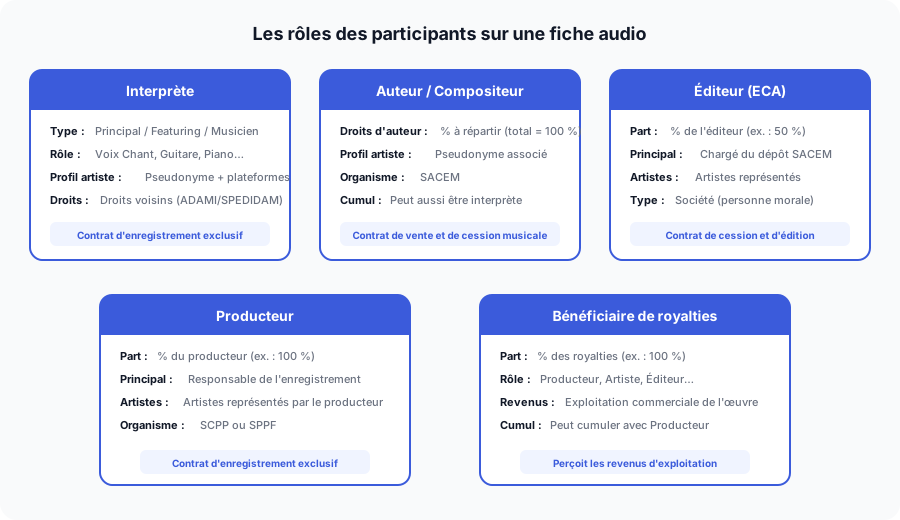 Chaque rôle a ses propres droits, pourcentages et contrats associés.
Ajouter un interprète
- Clique sur ”+ Ajouter un participant”.
- Dans le champ Contact, sélectionne le contact dans la liste déroulante.
- Clique sur ”+ Ajouter un rôle”, puis sélectionne “Interprète”.
- Si c’est un nouvel artiste, une fenêtre “Ajouter un profil artiste” s’ouvre :
- Renseigne le pseudonyme (nom d’artiste).
- Ajoute les plateformes sur lesquelles l’artiste est présent (Spotify, Apple Music, Deezer, Amazon Music). Si aucun identifiant n’est renseigné, Muzisecur créera automatiquement un nouveau profil sur chaque plateforme.
- Choisis le type d’interprète : Principal, En featuring ou Musicien.
- Sélectionne le rôle d’interprète (ex. : Voix Chant).
- Sélectionne le profil d’artiste associé.
- Clique sur “Ajouter ce participant”.
Astuce : un même participant peut cumuler plusieurs rôles. Par exemple, un artiste peut être à la fois interprète principal, auteur et compositeur. Ajoute chaque rôle en cliquant sur ”+ Ajouter un rôle” avant de valider.
Si tu travailles avec des artistes en featuring, consulte notre guide sur le contrat de featuring pour bien encadrer la collaboration.
Ajouter un auteur et un compositeur
Pour chaque créateur de l’œuvre, ajoute les rôles Auteur et/ou Compositeur :
- Clique sur ”+ Ajouter un rôle” dans la fenêtre du participant.
- Sélectionne “Auteur”, puis renseigne le pourcentage sur les droits d’auteur (la somme de tous les auteurs doit atteindre 100 %).
- Ajoute un autre rôle en cliquant à nouveau sur ”+ Ajouter un rôle” et sélectionne “Compositeur” avec son pourcentage.
- Pour chaque rôle, sélectionne le profil d’artiste correspondant.
Exemple de répartition pour un artiste qui est à la fois auteur et compositeur :
- Auteur : 25 %
- Compositeur : 25 %
- Total des droits d’auteur pour ce participant : 50 %
Pour approfondir la répartition des droits entre co-auteurs, consulte notre article sur les split sheets.
Ajouter un éditeur
L’éditeur est la société qui gère les droits d’édition de l’œuvre. Pour comprendre en détail le rôle de l’éditeur, consulte notre guide sur l’édition musicale.
- Clique sur ”+ Ajouter un participant” et sélectionne la société d’édition dans la liste de contacts.
- Clique sur ”+ Ajouter un rôle”, puis sélectionne “Éditeur”.
- Renseigne la part de l’éditeur (ex. : 50 %).
- Indique si c’est l’éditeur principal (Oui / Non). L’éditeur principal est chargé du dépôt de l’œuvre auprès des organismes.
- Sélectionne les artistes représentés par l’éditeur (facultatif).
- Clique sur “Ajouter ce participant”.
Ajouter un producteur
- Clique sur ”+ Ajouter un participant” et sélectionne le contact.
- Ajoutez les rôles Interprète (si applicable) puis Producteur.
- Renseigne la part du producteur (ex. : 100 % s’il est seul producteur).
- Indique s’il est le producteur principal (Oui / Non).
- Sélectionne les artistes représentés par le producteur (facultatif).
- Clique sur “Ajouter ce participant”.
Ajouter un bénéficiaire de royalties
Le bénéficiaire de royalties est la personne ou l’entité qui perçoit des revenus sur l’exploitation commerciale de l’œuvre.
- Clique sur ”+ Ajouter un participant” et sélectionne le contact.
- Ajoute le rôle “Bénéficiaire de royalties”.
- Renseigne la part du bénéficiaire (ex. : 100 %).
- Indique le rôle du bénéficiaire (ex. : Producteur).
- Clique sur “Ajouter ce participant”.
Une fois tous les participants ajoutés, la section Participants de ta fiche audio affiche un récapitulatif complet avec les noms, rôles et pourcentages de chaque intervenant.
Créer et envoyer les contrats
Une fois les participants renseignés, Muzisecur génère automatiquement les contrats nécessaires dans la section Contrats de la fiche audio. Trois types de contrats peuvent apparaître :
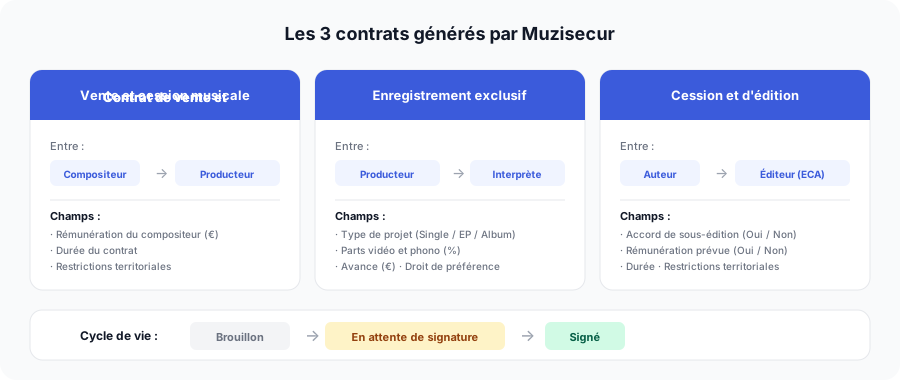 Chaque contrat lie deux parties et suit un cycle de vie de la création à la signature.
Contrat de vente et de cession musicale
Ce contrat formalise la cession des droits entre le compositeur et le producteur principal.
- Clique sur ”+ Créer” à côté du contrat.
- Muzisecur pré-remplit les signataires (compositeur et producteur principal).
- Renseigne la rémunération du compositeur (montant en euros).
- Développe les Options avancées pour configurer la durée du contrat, les restrictions territoriales et la date de création.
- Clique sur “Créer”.
- Clique sur le menu ”⋯” à côté du contrat, puis sur “Aperçu” pour relire le contrat.
- Clique sur “Envoyer aux signataires”, puis confirme avec “Envoyer”.
Le contrat passe au statut “En attente de signature”. Chaque signataire reçoit un email avec un lien pour consulter et signer le document.
Contrat d’enregistrement exclusif
Ce contrat formalise la relation entre le producteur et l’artiste interprète (featuring ou principal). Pour comprendre les différences entre contrat d’artiste et contrat de licence, consulte notre comparatif détaillé.
- Clique sur ”+ Créer” à côté du contrat.
- Renseigne le type de projet (Single, EP, Album).
- Renseigne les parts reversées à l’interprète : part vidéo et part phono (ex. : 20 % chacune).
- Renseigne l’avance versée à l’artiste (montant en euros).
- Indique si tu souhaites inclure un droit de préférence (Oui / Non).
- Configure les options cédées (Singles, Albums, EP).
- Développe les Options avancées pour la durée et les restrictions territoriales.
- Clique sur “Créer”.
- Envoie le contrat aux signataires comme décrit ci-dessus.
Contrat de cession et d’édition
Ce contrat formalise la relation entre l’auteur et l’éditeur.
- Clique sur ”+ Créer” à côté du contrat.
- Muzisecur pré-remplit les signataires (auteur et éditeur).
- Indique si un accord de sous-édition a été conclu (Oui / Non).
- Indique si le contrat prévoit une rémunération (Oui / Non).
- Développe les Options avancées si nécessaire.
- Clique sur “Créer”.
- Depuis la page du contrat, clique sur “Envoyer pour signature”, puis confirme.
À retenir : tu peux télécharger chaque contrat en PDF avant de l’envoyer pour vérification. Clique sur le menu ”⋯” puis sur “Télécharger”, ou sur le bouton “Télécharger” depuis la page du contrat.
Gérer les dépôts
En bas de la fiche audio, la section Dépôts affiche les déclarations à effectuer auprès des organismes de gestion collective. Muzisecur signale les dépôts manquants :
- SACEM — Société des auteurs, compositeurs et éditeurs de musique
- ADAMI — Administration des droits des artistes et musiciens interprètes
- SPEDIDAM — Société de perception et de distribution des droits des artistes interprètes
- SPPF ou SCPP — Société civile des producteurs phonographiques
Clique sur ”+ Nouveau dépôt” pour déclarer un dépôt effectué auprès d’un organisme.
Si tu es producteur, consulte notre guide sur la déclaration annuelle des ventes SCPP/SPPF pour ne rien oublier.
Bon à savoir : ces dépôts sont essentiels pour percevoir tes rémunérations de droits voisins et de droits d’auteur. Muzisecur te rappelle les dépôts manquants tant qu’ils ne sont pas complétés.
FAQ — Ajouter un audio sur Muzisecur
Quels formats audio sont acceptés sur Muzisecur ?
Muzisecur accepte uniquement le format WAV. Le fichier doit peser moins de 10 Go, être en 16-bit/44.1 kHz ou 24-bit/48 kHz, et en 2 canaux (stéréo).
Quelle est la différence entre une œuvre définitive et provisoire ?
Une œuvre définitive correspond à un enregistrement terminé, prêt pour la distribution et la signature de contrats. Une œuvre provisoire est un travail en cours que tu peux compléter plus tard.
Puis-je ajouter plusieurs rôles à un même participant ?
Oui. Un même contact peut cumuler plusieurs rôles : interprète, auteur, compositeur, producteur et bénéficiaire de royalties. Clique sur + Ajouter un rôle pour chaque rôle supplémentaire.
Comment répartir les droits d’auteur entre plusieurs participants ?
Lors de l’ajout de chaque participant avec un rôle Auteur ou Compositeur, renseigne le pourcentage dans le champ Pourcentage sur les droits d’auteur. La somme de tous les participants doit atteindre 100 %.
Que se passe-t-il quand j’envoie un contrat aux signataires ?
Chaque signataire reçoit un email avec un lien vers le contrat. Il peut le consulter, le télécharger et le signer électroniquement. Le statut passe de Brouillon à En attente de signature, puis à Signé une fois toutes les signatures recueillies.
Les 4 dépôts manquants affichés sont-ils obligatoires ?
Muzisecur signale les dépôts manquants auprès des organismes de gestion collective : SACEM, ADAMI, SPEDIDAM et SPPF (ou SCPP). Ces dépôts sont recommandés pour protéger tes droits et percevoir tes rémunérations.
Puis-je modifier un audio après avoir envoyé les contrats ?
Tu peux modifier les informations générales et les participants, mais les contrats déjà envoyés ne peuvent plus être modifiés. Il faudra créer un nouveau contrat si les conditions changent.
Conclusion
Ajouter un audio sur Muzisecur, c’est structurer toute la documentation juridique et administrative de ton œuvre en un seul endroit. De la création de la fiche aux contrats envoyés pour signature, chaque étape rapproche ton morceau d’une exploitation sereine et conforme.
Pour aller plus loin dans la gestion de ton label :
Articles similaires

Label indépendant : comment structurer la gestion administrative de tes artistes
Contrats, distribution, droits, comptabilité, promotion : les 5 piliers administratifs d'un label indépendant et comment les structurer sans s'y noyer.

Comment ajouter un contact sur Muzisecur : tutoriel complet
Apprends à ajouter un contact sur Muzisecur en 3 étapes avec le lien de création. Méthode recommandée pour les labels et artistes indépendants.

Comment gérer ton compte Muzisecur : profil, mandats et abonnement
Apprends à modifier tes informations personnelles, ajouter un profil artiste, signer tes mandats et gérer ton abonnement sur Muzisecur.